





 Gratis bezorging in Nederland en België —
wij verzenden naar 27 landen in Europa
Bekijk de levertijden
Gratis bezorging in Nederland en België —
wij verzenden naar 27 landen in Europa
Bekijk de levertijden
Gratis bezorging in Nederland en België —
wij verzenden naar 27 landen in Europa
Bekijk de levertijden
Gratis bezorging in Nederland en België —
wij verzenden naar 27 landen in Europa
Bekijk de levertijden

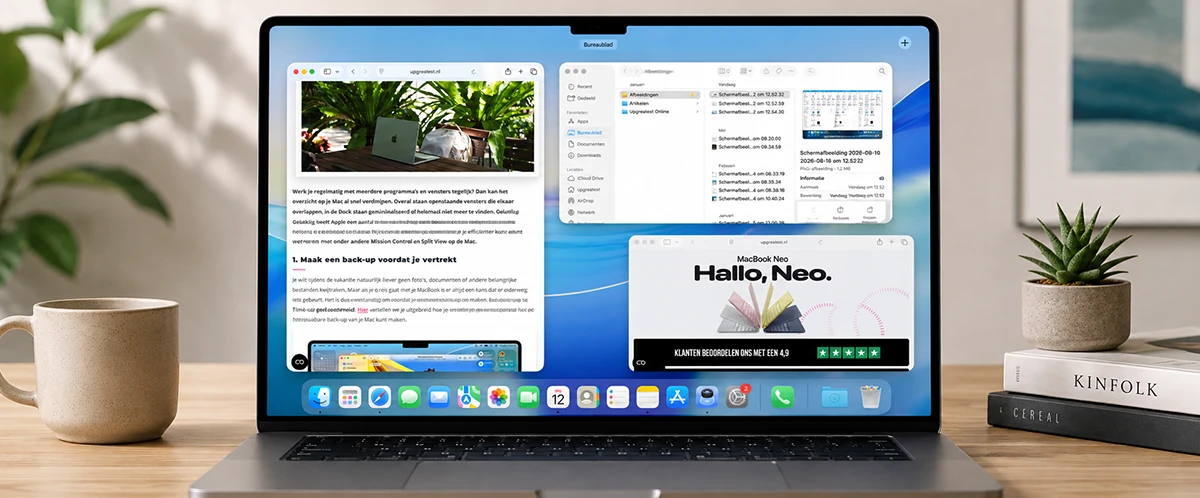
Werk je regelmatig met meerdere programma’s en vensters tegelijk? Dan kan het overzicht op je Mac al snel verdwijnen. Overal staan openstaande vensters die elkaar overlappen, in de Dock staan of helemaal niet meer te vinden zijn. Gelukkig heeft Apple een aantal handige tools bedacht om je te helpen het overzicht te behouden. Wij vertellen je hoe je efficiënter kunt werken met onder andere Mission Control en Split View op de Mac.
Op de Mac kun je vensters op verschillende manieren naast elkaar ordenen. De klassieke Split View werkt schermvullend, terwijl je met ‘Vul en orden’ meerdere vensters flexibel naast elkaar kunt plaatsen.
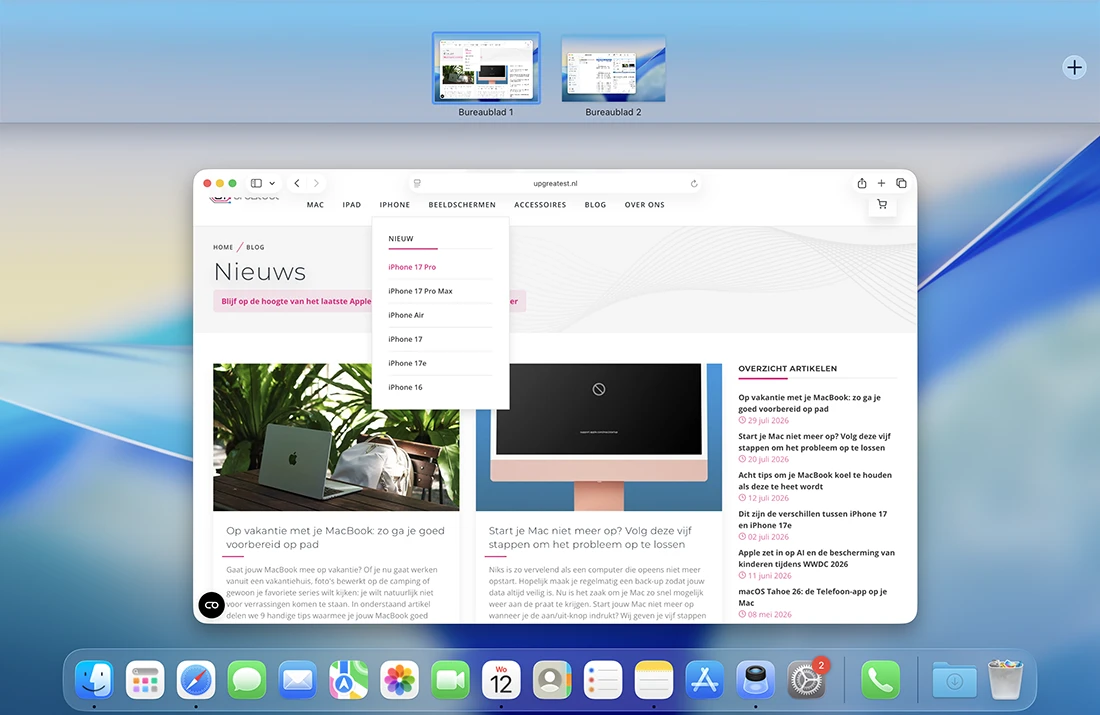
De basis van Apple’s overzichtstools is echter Mission Control. Hiermee krijg je overzicht over alle openstaande vensters en bureaubladen (Spaces genoemd). Om Mission Control te activeren veeg je met drie of vier vingers omhoog op je trackpad of druk je op de Mission Control-toets (F3) of op Control + Pijl-omhoog.
Bovenin verschijnt een balk met alle bureaubladen. Rechtsboven staat een plus-icoon waarmee je nieuwe bureaubladen kunt aanmaken. Wisselen van bureaublad-space doe je door met drie of vier vingers van links naar rechts te vegen op het trackpad of veeg met twee vingers over de Magic Mouse. Je kunt verschillende bureaublad-spaces aanmaken voor verschillende werkzaamheden. Zo kun je bijvoorbeeld één Space gebruiken voor je administratie en een andere voor creatief werk, zonder dat alle vensters door elkaar staan.
Om binnen een bureaublad vensters te kunnen ordenen heeft Apple Split View ontwikkeld. Hiermee krijg je overzicht, kun je makkelijk schakelen tussen twee of meerdere vensters en dus efficiënter werken. Er zijn twee manieren om Split View te gebruiken:
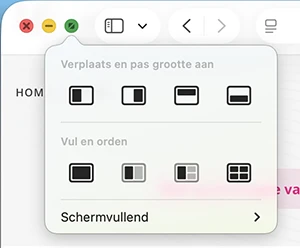 Als je lekker rustig wilt werken kan het fijn zijn om in schermvullende weergave aan de slag te gaan. Je wordt dan
niet afgeleid door inactieve vensters op de achtergrond en hebt een fijn overzicht tussen de twee vensters waar je
mee aan de slag wilt. Je opent Split View in schermvullende weergave door de vensters waarin je wilt werken te
openen en vervolgens naar het groene bolletje linksboven van een venster te gaan. Kies voor
Schermvullend > Links in scherm of Rechts in scherm. Het venster wordt geopend en je krijgt nu de
mogelijkheid om het andere venster, dat
ernaast moet komen, te kiezen. Kies een ander venster om deze naast het eerste te plaatsen.
Als je lekker rustig wilt werken kan het fijn zijn om in schermvullende weergave aan de slag te gaan. Je wordt dan
niet afgeleid door inactieve vensters op de achtergrond en hebt een fijn overzicht tussen de twee vensters waar je
mee aan de slag wilt. Je opent Split View in schermvullende weergave door de vensters waarin je wilt werken te
openen en vervolgens naar het groene bolletje linksboven van een venster te gaan. Kies voor
Schermvullend > Links in scherm of Rechts in scherm. Het venster wordt geopend en je krijgt nu de
mogelijkheid om het andere venster, dat
ernaast moet komen, te kiezen. Kies een ander venster om deze naast het eerste te plaatsen.
De Split View wordt aangemaakt in een nieuwe bureaublad-space. In deze view kun je verschillende dingen doen, zoals:
Helaas ondersteunen niet alle apps, zoals Photoshop, de schermvullende optie van Split View. Je kunt deze apps wel gebruiken in Split View met de ‘Vul en orden’-optie (zie hieronder).
Met de ‘Vul en orden’-optie is het mogelijk om vensters naast elkaar te gebruiken zonder in schermvullende weergave te gaan. Je kunt nu met maximaal vier vensters naast elkaar werken en de menubalk en Dock blijven in beeld (tenzij deze via de instellingen al automatisch verborgen worden). Je kunt makkelijker slepen met vensters en terug naar de normale weergave.
Activeer deze variant van Split View door in een venster naar het groene bolletje te gaan en kies voor een optie onder ‘Vul en orden’. De meest recent gebruikte vensters worden naast elkaar geplaatst zonder ze schermvullend te maken. Als je twee vensters naast elkaar hebt staan vind je in het midden een klein wit balkje (slider) waarmee je de verhouding tussen de vensters gemakkelijk kunt wijzigen.
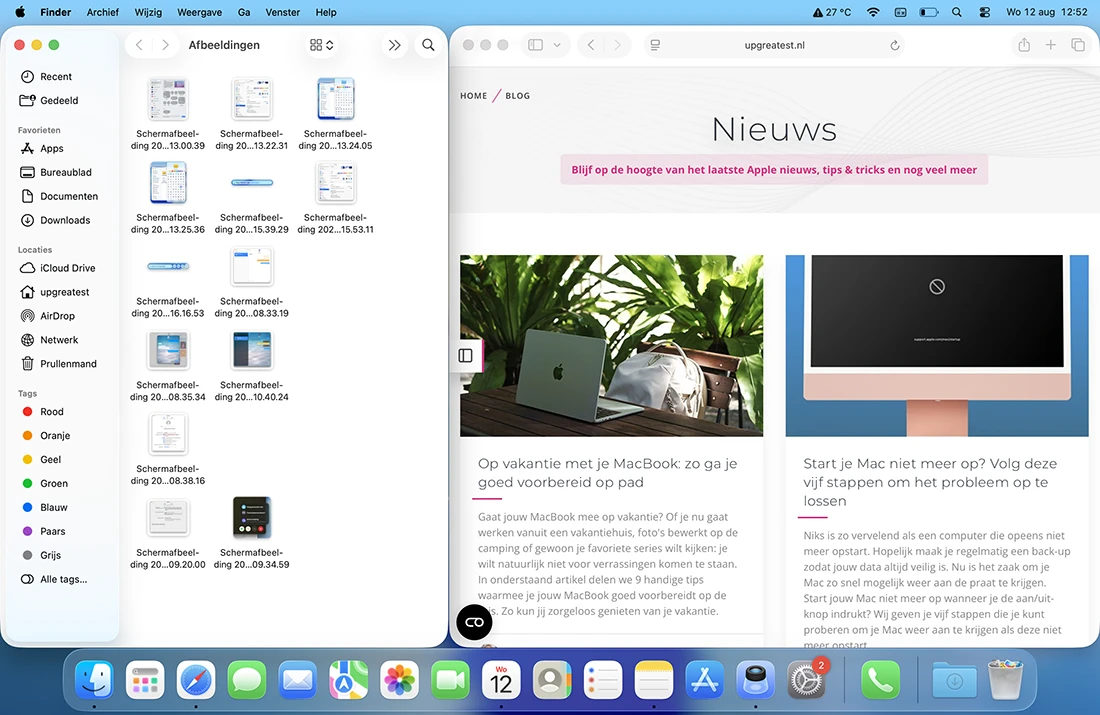
Deze Split View-variant is iets flexibeler en uitgebreider dan de schermvullende versie waardoor je efficiënt kunt werken zonder het overzicht te verliezen.
Heb je vragen? Neem dan contact op met de experts van Upgreatest. Met meer dan tien jaar ervaring in Mac-reparaties en verkoop kunnen we je altijd helpen. Stuur Martijn en Chiel een mailtje of bel ons op, dan helpen we je verder.