




 Gratis bezorging in Nederland en België —
wij verzenden naar 28 landen in Europa
Bekijk de levertijden
Gratis bezorging in Nederland en België —
wij verzenden naar 28 landen in Europa
Bekijk de levertijden
Gratis bezorging in Nederland en België —
wij verzenden naar 28 landen in Europa
Bekijk de levertijden
Gratis bezorging in Nederland en België —
wij verzenden naar 28 landen in Europa
Bekijk de levertijden

Als je een iPad of iPhone in huis hebt dan gebruik je die ongetwijfeld af en toe om afbeeldingen of PDF’s te bekijken. Deze bestanden worden automatisch geopend met de Voorvertoning-app die standaard op de iPad en iPhone aanwezig is. Met iPadOS 26 is multitasken op de iPad al een stuk eenvoudiger geworden, maar de Voorvertoning-app heeft ook een flinke upgrade gehad. Het weergeven, organiseren en bewerken van PDF-bestanden en afbeeldingen is een stuk uitgebreider en makkelijker. Wij vertellen je er alles over!
 Deze versie van de Voorvertoning-app is beschikbaar op elke
iPad met iPadOS 26 en
iPhone met iOS 26. Je
installeert
de update via: Instellingen > Algemeen > Software-update. Vergeet geen reservekopie te maken
voordat je gaat updaten.
Deze versie van de Voorvertoning-app is beschikbaar op elke
iPad met iPadOS 26 en
iPhone met iOS 26. Je
installeert
de update via: Instellingen > Algemeen > Software-update. Vergeet geen reservekopie te maken
voordat je gaat updaten.
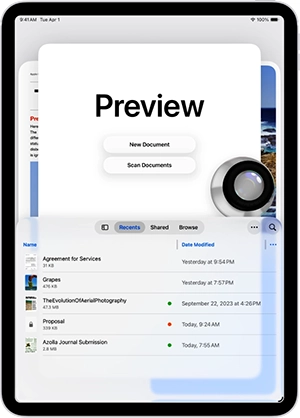 Als je de Voorvertoning-app opent heb je direct toegang tot je recent geopende bestanden. Daarnaast kun je bladeren
door de bestanden in je Bestanden-app. Dit kunnen bestanden zijn die op je iPad of iPhone staan, maar ook die je in
Dropbox of iCloud Drive hebt opgeslagen. Je kunt de bestanden sorteren op onder andere naam of datum en bekijken in
lijst- of symbolen-weergave. Hiervoor tik je op de drie puntjes rechtsboven. Op deze plek vind je ook de zoekfunctie
zodat je nog makkelijker het juiste bestand kunt vinden.
Als je de Voorvertoning-app opent heb je direct toegang tot je recent geopende bestanden. Daarnaast kun je bladeren
door de bestanden in je Bestanden-app. Dit kunnen bestanden zijn die op je iPad of iPhone staan, maar ook die je in
Dropbox of iCloud Drive hebt opgeslagen. Je kunt de bestanden sorteren op onder andere naam of datum en bekijken in
lijst- of symbolen-weergave. Hiervoor tik je op de drie puntjes rechtsboven. Op deze plek vind je ook de zoekfunctie
zodat je nog makkelijker het juiste bestand kunt vinden.
In het beginscherm van Voorvertoning krijg je de optie om een nieuw document aan te maken. Tik hiervoor op het potlood-icoon. Je krijg een wit vel te zien en kunt nu tekst toevoegen, tekenen en (delen van) de afbeelding bijsnijden of roteren. Erg handig voor bijvoorbeeld het maken van aantekeningen. Vervolgens kun je het bestand delen via de Deel-knop.
Naast het openen van een bestaand document en het aanmaken van een nieuw document is het ook mogelijk om een document in te scannen. Tik op het icoon rechtsboven om de scanner te openen. Richt de camera van je apparaat op het document, deze wordt automatisch herkent, om te beginnen met scannen. Vervolgens kun je de gemaakte scan bewerken. Maak gebruik van filters voor een betere leesbaarheid, snij de afbeelding tot het juiste formaat of roteer het indien nodig. Je kunt de afbeelding nu opslaan op de iPhone of iPad, een nieuwe naam geven en indien gewenst verplaatsen naar een andere map.
Heb je eenmaal een document geopend dan vind je aan de linkerkant een balk met alle pagina’s. Tik op een pagina en houd je vinger even vast om de pagina of afbeelding te roteren, bij te snijden of te verwijderen. Je kunt via dit menu ook een lege pagina, ander bestand of scan toevoegen aan het document. In deze weergave vind je wederom rechtsboven een zoekfunctie waarmee je, in dit geval, binnen het document kunt zoeken naar bepaalde woorden of zinnen. Je kunt ook gebruik maken van Markup-functies zoals het toevoegen van opmerkingen, aantekeningen of markeringen.
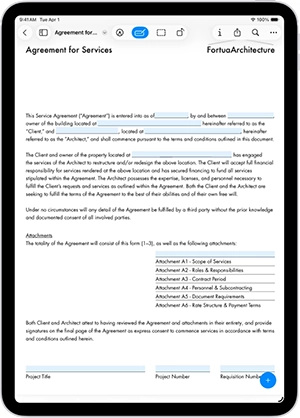 Naast het aanpassen van documenten en afbeeldingen kun je met Voorvertoning ook formulieren invullen. Hierbij kun je
gebruik maken van de autofill optie. Deze tool vind je midden boven (het icoon met de pen en drie puntjes ernaast).
Invulvelden worden direct herkent. Als je op zo’n veld tik kun je deze invullen door zelf iets te tikken. In sommige
gevallen wordt onderaan een suggestie getoond voor bijvoorbeeld je naam en contactgegevens. Je kunt de tekstkaders
eventueel nog verplaatsen of de lettergrootte aanpassen indien nodig.
Naast het aanpassen van documenten en afbeeldingen kun je met Voorvertoning ook formulieren invullen. Hierbij kun je
gebruik maken van de autofill optie. Deze tool vind je midden boven (het icoon met de pen en drie puntjes ernaast).
Invulvelden worden direct herkent. Als je op zo’n veld tik kun je deze invullen door zelf iets te tikken. In sommige
gevallen wordt onderaan een suggestie getoond voor bijvoorbeeld je naam en contactgegevens. Je kunt de tekstkaders
eventueel nog verplaatsen of de lettergrootte aanpassen indien nodig.
Door op de pijl aan de linkerkant te tikken kun je een geopend bestand dupliceren, verplaatsen, hernoemen of exporten. Bij het exporteren kun je kiezen uit verschillende opties zoals JPEG, PDF of PNG. Je kunt ook het formaat en de resolutie bepalen. Zo wordt het onder andere een stuk makkelijker om hele grote bestanden te verkleinen en geschikt te maken voor bijvoorbeeld het verzenden via e-mail.
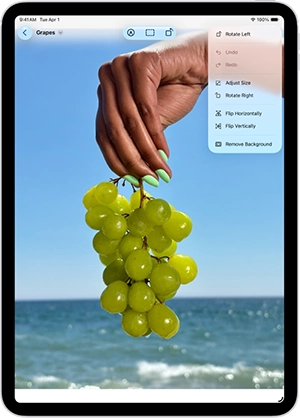 Erg handig is de nieuwe functie om met één druk op de knop de achtergrond in afbeeldingen te verwijderen en ze op
deze manier ‘vrijstaand’ te maken. Deze functie vind je door, met de geopende afbeelding in Voorvertoning, op de
drie puntjes rechtsboven te tikken. Tik vervolgens op ‘achtergrond verwijderen’. Bij de ene
afbeelding zal dit iets beter lukken dan bij de ander afhankelijk van het contrast en de gedetailleerdheid van de
achtergrond.
Erg handig is de nieuwe functie om met één druk op de knop de achtergrond in afbeeldingen te verwijderen en ze op
deze manier ‘vrijstaand’ te maken. Deze functie vind je door, met de geopende afbeelding in Voorvertoning, op de
drie puntjes rechtsboven te tikken. Tik vervolgens op ‘achtergrond verwijderen’. Bij de ene
afbeelding zal dit iets beter lukken dan bij de ander afhankelijk van het contrast en de gedetailleerdheid van de
achtergrond.
Als je de Windowed Apps weergave aan hebt staan kun je via de menubalk in Voorvertoning kiezen voor Weergave > Toolbar aanpassen. Hiermee kun je veelgebruikte functies, zoals het verwijderen van de achtergrond of het roteren van een pagina toevoegen aan de toolbar. Zo maak je het werken met de Voorvertoning-app nog sneller en makkelijker!
Heb je nog vragen of wil je graag persoonlijk advies? Wij geven je advies op maat. Stuur een mailtje of bel ons op, dan helpen we je verder.