





 Gratis bezorging in Nederland en België —
wij verzenden naar 27 landen in Europa
Bekijk de levertijden
Gratis bezorging in Nederland en België —
wij verzenden naar 27 landen in Europa
Bekijk de levertijden
Gratis bezorging in Nederland en België —
wij verzenden naar 27 landen in Europa
Bekijk de levertijden
Gratis bezorging in Nederland en België —
wij verzenden naar 27 landen in Europa
Bekijk de levertijden

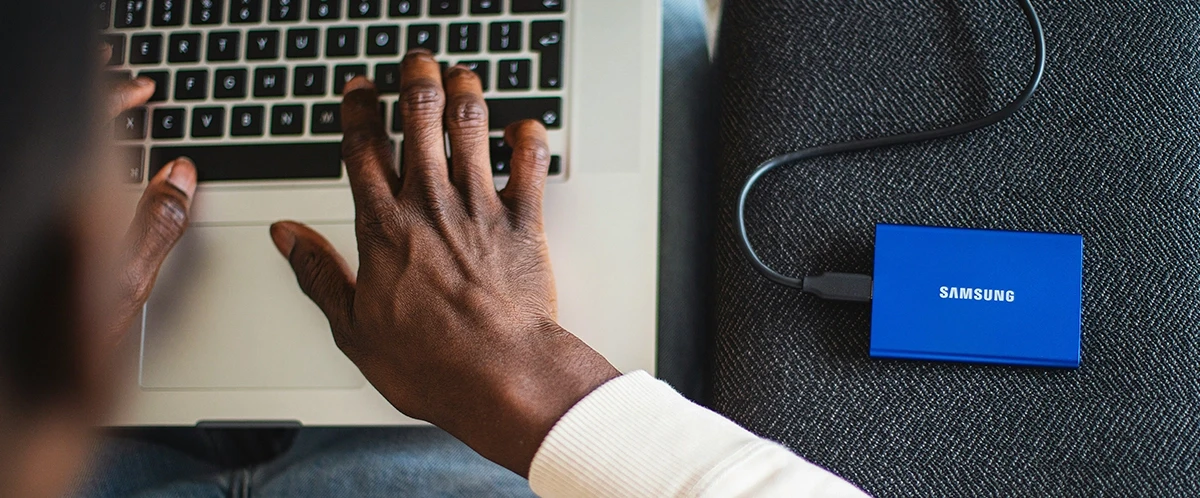
Je Mac staat waarschijnlijk vol met belangrijke data: vakantiefoto’s, klantgegevens of bijvoorbeeld je financiële administratie. Deze data wil je uiteraard goed beschermen door het te beveiligen tegen verlies en diefstal. Een van de makkelijkste manier om dat te doen is het maken van een reservekopie. Wij vertellen je hoe jij ervoor zorgt dat je nooit data kwijtraakt door het maken van een betrouwbare back-up.
Over het algemeen wordt er steeds meer gebruik gemaakt van online diensten. Je mappen synchroniseren met Dropbox, je foto’s bewaren in iCloud en een online boekhoudpakket gebruiken bijvoorbeeld. Dit zorgt ervoor dat veel van je data ook buiten je Mac is opgeslagen en dat is een groot voordeel als je Mac kapot gaat of gestolen wordt en je een nieuwe aangeschaft. De laatste versie van deze data is namelijk snel weer toegankelijk. Maar het gebruiken van online diensten is iets anders dan het maken van een betrouwbare back-up:
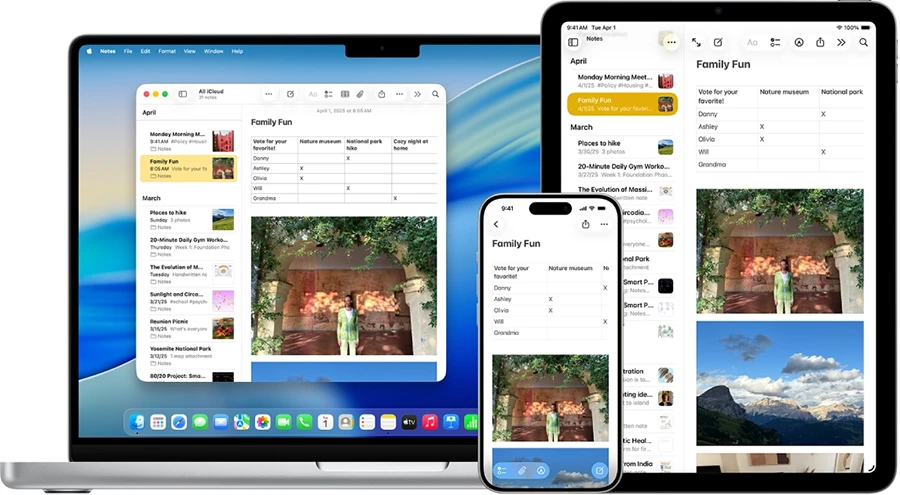
Gelukkig heeft Apple het heel eenvoudig gemaakt om een back-up van je Mac te maken. Door middel van Time Machine is het een fluitje van een cent om een betrouwbare back-up te maken van je hele Mac. Het enige dat je nodig heb, is een externe schijf met minimaal net zoveel vrije opslagruimte als jouw Mac.
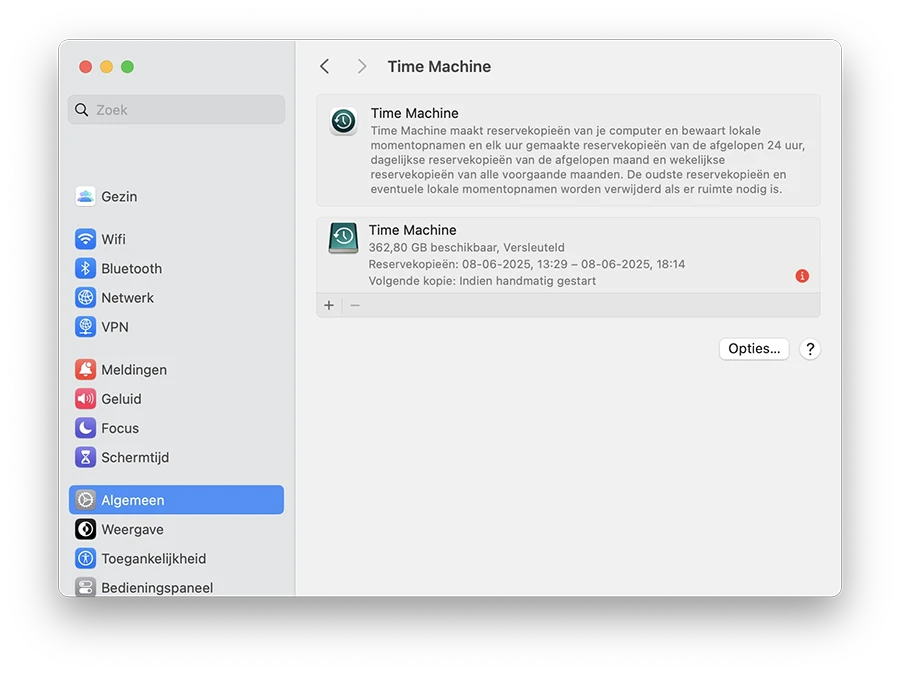
Om een Time-Machine back-up te maken ga je naar systeeminstellingen > algemeen > Time Machine en klik op het plus-icoon. Hier kun je een externe (netwerk)schijf aanwijzen om de back-up op te maken. Het is het handigste als deze is geformatteerd voor Mac.
Er zijn een hoop voordelen aan het maken van een back-up met Time Machine:
Bewaar je data waarvan de gevolgen groot zijn als je deze kwijt raakt? Zorg er dan voor dat je deze op drie verschillende locaties (waarvan eentje buiten de deur) bewaard. Dat kan bijvoorbeeld zijn: een lokale versie op je Mac, een kopie bij een online dienst én een Time Machine back-up op een externe schijf. Dit betekent dus ook dat je goed moet nagaan of je bij online diensten het optimaliseren van opslag hebt uitstaan en regelmatig de Time Machine doelschijf aankoppelt.
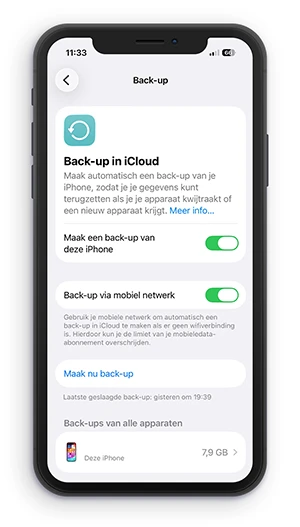 Het maken van een reservekopie van een iPad of iPhone gaat net even anders. Deze maak je het makkelijkste op iCloud.
Hiervoor heb je voldoende vrije ruimte in iCloud nodig. Je hebt tot 5GB gratis opslag, maar vaak heb je wel iets
meer nodig. Hiervoor kun je overgaan op iCloud+ (vanaf €0,99 per maand). De actuele prijzen van de verschillende
opties vind je hier.
Het maken van een reservekopie van een iPad of iPhone gaat net even anders. Deze maak je het makkelijkste op iCloud.
Hiervoor heb je voldoende vrije ruimte in iCloud nodig. Je hebt tot 5GB gratis opslag, maar vaak heb je wel iets
meer nodig. Hiervoor kun je overgaan op iCloud+ (vanaf €0,99 per maand). De actuele prijzen van de verschillende
opties vind je hier.
Ga op je iPhone of iPad naar instellingen > je Apple account > iCloud > back-up in iCloud om een reservekopie te maken. Als je dit eenmaal aan hebt staan gaat het proces automatisch als het apparaat verbonden is met WiFi en voldoende is opgeladen.
Heb je nog vragen of wil je graag persoonlijk advies? Wij geven je advies op maat. Stuur een mailtje of bel ons op, dan helpen we je verder.