





 Gratis bezorging in Nederland en België —
wij verzenden naar 28 landen in Europa
Bekijk de levertijden
Gratis bezorging in Nederland en België —
wij verzenden naar 28 landen in Europa
Bekijk de levertijden
Gratis bezorging in Nederland en België —
wij verzenden naar 28 landen in Europa
Bekijk de levertijden
Gratis bezorging in Nederland en België —
wij verzenden naar 28 landen in Europa
Bekijk de levertijden

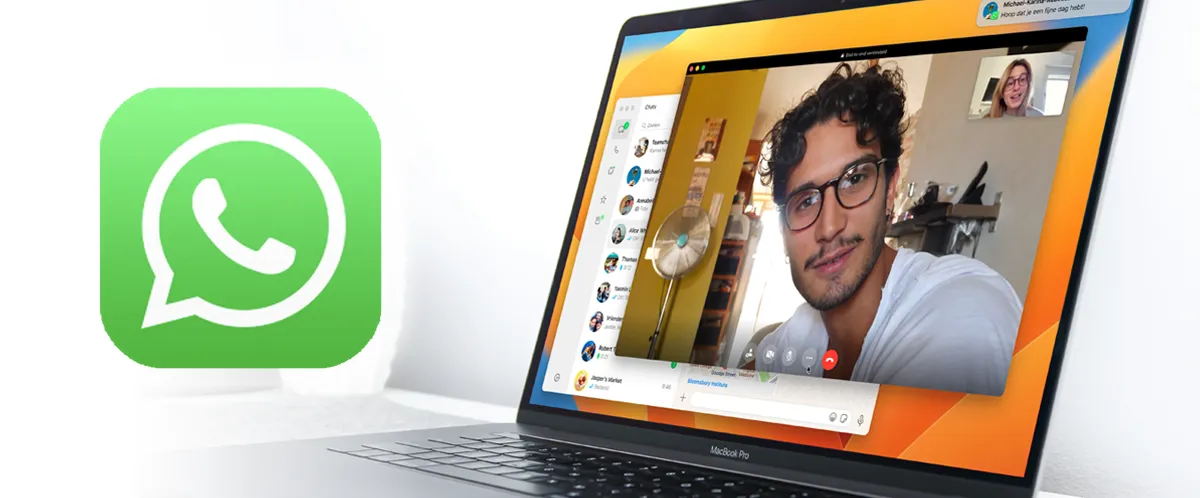
WhatsApp is een van de meest gebruikte applicaties op iPhone en iPad. Maar wist je dat je het ook kunt gebruiken op je Mac? Door je telefoon te koppelen aan je Mac kun je chatberichten, spraakoproepen en videogesprekken voeren rechtstreeks op je Mac. Wij vertellen hoe dat werkt en wat je er allemaal mee kunt.
Om WhatsApp te kunnen gebruiken op je Mac zul je de app eerst op je telefoon moeten installeren. Het maakt niet uit of dit een smartphone van Apple of een ander merk is. WhatsApp voor iPhone is gratis en download je hier. Gebruik je een iPad dan kun je de toepassing hier vinden. Je hebt minimaal i(Pad)OS 15.1 of nieuwer nodig. Na het installeren van de app ga je akkoord met de servicevoorwaarden en het privacybeleid en registreer je jouw mobiele telefoonnummer. Dit gaat met behulp van een 6-cijferige registratiecode die je ontvangt via sms of een oproep. Vervolgens voer je jouw naam in en kun je een profielfoto toevoegen. Je kunt nu aan de slag met het toevoegen van contacten en het verzenden van berichten. Naast chatberichten kun je ook spraakberichten, spraakoproepen en videogesprekken voeren.
Nadat je WhatsApp op je telefoon hebt ingesteld download je de app voor Mac. Hiervoor is MacOS 12.1 of nieuwer vereist. Is dit allemaal gelukt? Dan kun je nu jouw telefoon gaan koppelen aan WhatsApp voor Mac.
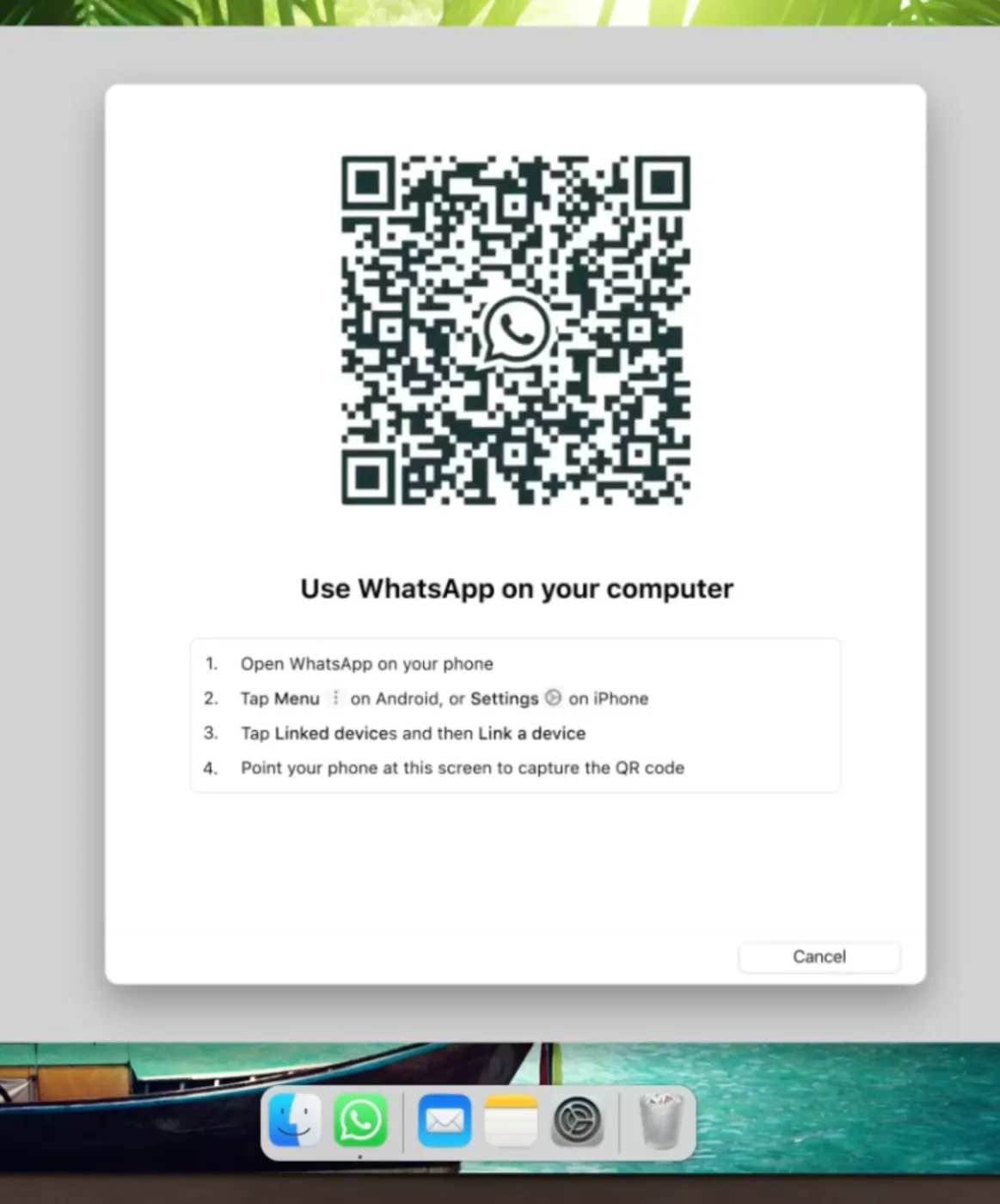
Zodra je WhatsApp voor het eerst opent op je Mac krijg je een welkomstbericht te zien. Klik op 'Continue' om door te gaan. In beeld verschijnt een QR-code. Deze kun je scannen met WhatsApp op je telefoon. Open hiervoor WhatsApp op je telefoon, tik op 'Jij' rechtsonder en kies Gekoppelde apparaten > Koppel een apparaat. Tik op 'OK' en scan de QR-code op je Mac beeldscherm. Op je Mac verschijnen nu de chats die je ook op je telefoon ziet en je kunt direct aan de slag. Ook op de Mac is het mogelijk om naast het versturen van chatberichten, spraakoproepen en videogesprekken uit te voeren. Je kunt oproepen inplannen of een oproeplink maken als je met een groep wilt (video)bellen.
Je kunt WhatsApp aan maximaal vier andere apparaten koppelen en je moet elke 14 dagen inloggen bij WhatsApp op je primaire telefoon om gekoppelde apparaten met je WhatsApp-account verbonden te houden.
Naast WhatsApp voor persoonlijke doeleinden bestaat er ook een variant voor zakelijk gebruik: WhatsApp Business. Dit is speciaal bedoeld voor bedrijven die persoonlijk contact met hun klanten willen onderhouden. Je zult WhatsApp Business moeten koppelen aan een ander telefoonnummer als je daarnaast ook WhatsApp Personal wilt blijven gebruiken. Je kunt beide apps dus naast elkaar gebruiken.
Om WhatsApp Business te installeren download je eerst de speciale app op je telefoon. De Business app werkt ongeveer hetzelfde maar heeft een aantal specifieke zakelijke functies zoals een uitgebreider profiel waarin je jouw logo, openingstijden en link naar je website kwijt kunt. Ook kun je snelle en standaard antwoorden opslaan, lijsten bijhouden of een korte link maken die klanten kunnen gebruiken om snel met jouw bedrijf in contact te komen.
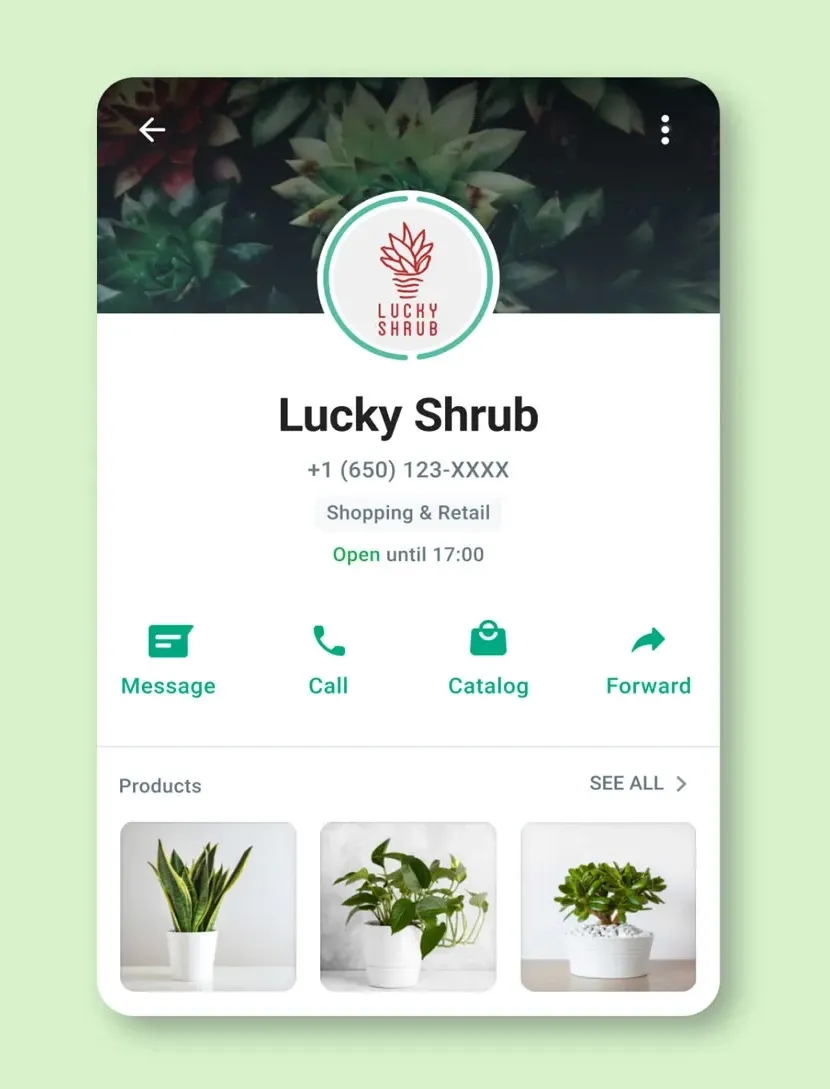
Een veelgebruikte functie binnen WhatsApp Business is het instellen van automatische afwezigheids- of welkomstberichten. Handig als je niet de hele dag online bent.
WhatsApp noemt een welkomstbericht voor nieuwe klanten een 'begroeting'. Een begroeting is een aanpasbaar bericht dat automatisch naar je klanten wordt verzonden wanneer ze je voor het eerst een bericht sturen. Begroetingen worden ook verzonden als klanten je een bericht sturen na 14 dagen inactiviteit in hun chat met jou. Om dit in te stellen tik je in het tabblad 'Tools' op 'Begroeting'. Schakel 'Verstuur begroeting' in, tik bij 'Bericht' op het bericht om het te bewerken en tik dan op 'Sla op'. Tik op 'Ontvangers'. Hier kun je aangeven aan wie je de begroeting wilt sturen.
Een afwezigheidsbericht stel je in via Tools > Afwezigheidsbericht. Je kunt ervoor kiezen deze altijd, alleen in een aangegeven periode of alleen buiten openingstijden te versturen.
Meer informatie over de uitgebreide functies van WhatsApp Business vind je hier.
Als je WhatsApp gebruikt zijn je persoonlijke chatberichten, foto's en telefoongesprekken in basis end-to-end versleuteld. Dit betekent dat ze alleen toegankelijk zijn voor jou en de mensen die je kiest. WhatsApp zelf kan ze dus niet bekijken. Naast end-to-end versleuteling biedt WhatsApp extra beschermingslagen voor je gesprekken. Via Jij > Privacy kun je instellen wat je precies wilt dat contacten kunnen zien. Bij 'Account' kun je nog een aantal extra beveiligingslagen instellen. Zo is het aan te raden om in ieder geval tweestapsverificatie of een passkey in te stellen. Bij 'Appvergrendeling' kun je de app nog eens extra beveiligen met Face ID.
Als je WhatsApp veel gebruikt is het verstandig om regelmatig back-ups te maken. Gelukkig kun je dit automatiseren. Via de chatinstellingen (Jij > Chats) kun je de automatische back-ups van je chatberichten uit- of inschakelen. Zo maakt de app dagelijks, wekelijks of maandelijks een kopie van je berichten in iCloud. Dit wordt automatisch onderdeel van jouw iCloud reservekopie. Zo kun je met gemak alles terug of overzetten als je een nieuwe iPhone aanschaft. Zorg wel dat je voldoende ruimte hebt in iCloud om deze reservekopie te maken.