





 Gratis bezorging in Nederland en België —
wij verzenden naar 27 landen in Europa
Bekijk de levertijden
Gratis bezorging in Nederland en België —
wij verzenden naar 27 landen in Europa
Bekijk de levertijden
Gratis bezorging in Nederland en België —
wij verzenden naar 27 landen in Europa
Bekijk de levertijden
Gratis bezorging in Nederland en België —
wij verzenden naar 27 landen in Europa
Bekijk de levertijden

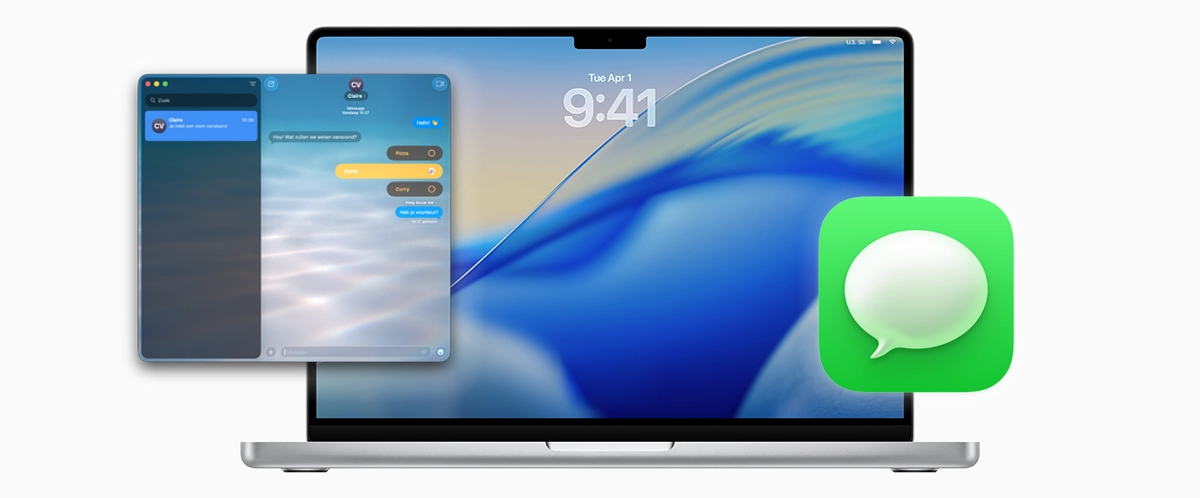
In de zomer van 2025 kondigde Apple haar nieuwe software aan. Een van de nieuwe besturingssystemen was die voor Mac: macOS 26 Tahoe. Met een aantal nieuwe apps, verbeterde apps en compleet nieuwe looks is Tahoe een flinke upgrade. In dit artikel vertellen we je alles over de vernieuwde Berichten-app in macOS Tahoe.
macos-tahoe-26-dit-is-er-nieuw-in-berichtenmacOS Tahoe werkt op elke Mac die daarvoor geschikt is. Dit zijn modellen van in ieder geval 2019 of nieuwer. De complete lijst vind je hier. Je vindt de update via Systeeminstellingen > Algemeen > Software-update. Zorg altijd voor een recente (Time Machine) back-up voordat je gaat updaten naar het nieuwste besturingssysteem en controleer of de door jou benodigde software compatible is.
Let op: om onderstaande functies te kunnen gebruiken heb je de Berichten-app in macOS Tahoe, iOS 26, iPadOS 26, watchOS 26, visionOS 26 of nieuwer nodig.
Meer weten over macOS Tahoe? Hier lees je alles over de nieuwe look en handigste functies.
Een functie die andere chat-apps al een tijd hebben en veel gebruikt wordt is het maken van polls. Het gaat om vraagstukken waarover gestemd kan worden door een groep, oftewel een enquête. Denk aan het prikken van de datum voor een etentje, welke bestemming er moet worden gekozen of welke dieetwensen er zijn.
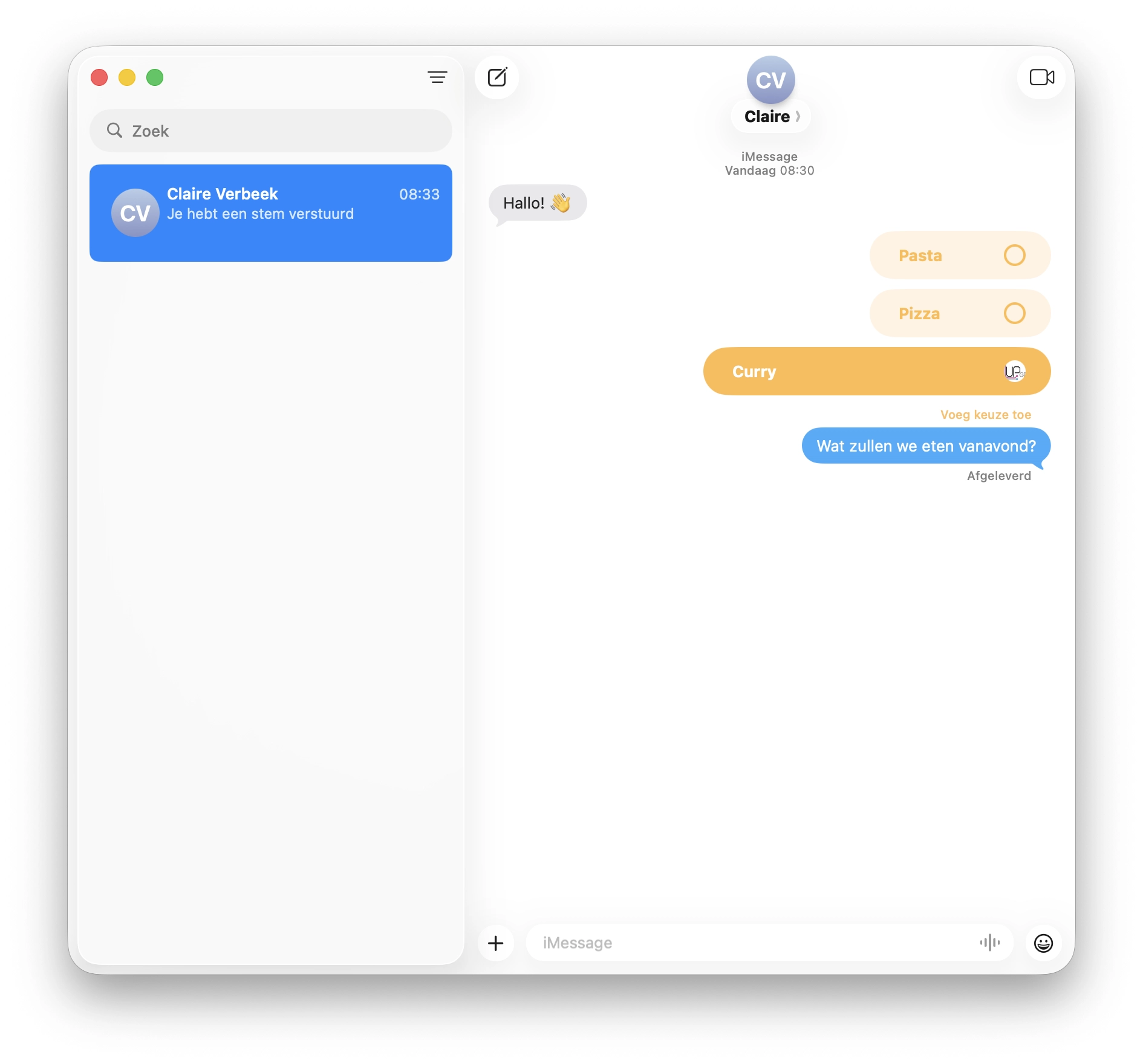 Om een poll te starten ga je op de Mac naar de Berichten-app. Je opent een gesprek of start een nieuw bericht, klikt
op het plus-icoon links van het berichtveld (onderaan) en klikt vervolgens op ‘Enquêtes'. Voeg de verschillende
keuzeopties toe en verzend het bericht. Een enquête kan maximaal twaalf keuzeopties hebben.
Om een poll te starten ga je op de Mac naar de Berichten-app. Je opent een gesprek of start een nieuw bericht, klikt
op het plus-icoon links van het berichtveld (onderaan) en klikt vervolgens op ‘Enquêtes'. Voeg de verschillende
keuzeopties toe en verzend het bericht. Een enquête kan maximaal twaalf keuzeopties hebben.
Iedereen die je deze poll gestuurd hebt kan nu reageren door op een van de opties te klikken. Je stem verwijderen kan door nogmaals op de optie te klikken. Je kunt ook zelf een optie toevoegen aan de poll.
Als je de uitslag van de poll wilt bekijken open je het gesprek met de poll erin op de Mac. Klik met de Control-toets ingedrukt op de poll en vervolgens op 'Details van de enquête’ om te zien wat de uitslag is.
Met de vernieuwde versie van Berichten kun je gesprekken een persoonlijk tintje geven door een achtergrond toe te voegen aan het gesprek. Iedereen die aan het gesprek deelneemt ziet deze achtergrond en kan hem op dezelfde manier wijzigen.
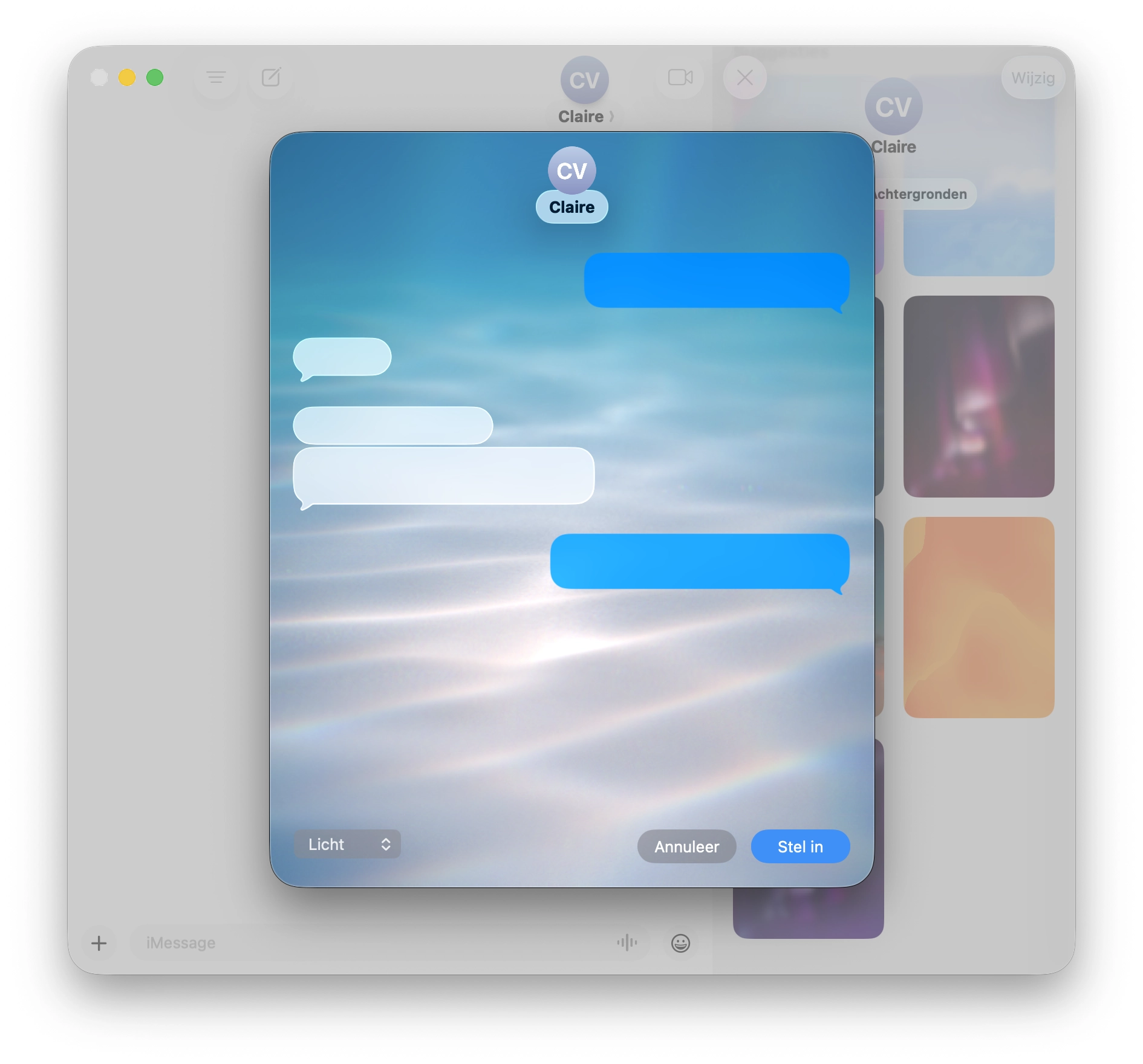 Om een achtergrond toe te voegen klik je op de naam van de persoon of groep boven in het gesprek en klik je
vervolgens op ‘Achtergronden'. Klik op 'Kleur', 'Lucht', 'Water' of ‘Aurora’. Hierna kun je in het pop-upmenu
linksonderin een stijl kiezen. Bij 'Kleur' kun je via kleurstalen de twee kleuren aanpassen. Klik uiteindelijk op
'Stel in' om de achtergrond toe te voegen aan het gesprek. Het is ook mogelijk om te kiezen voor een foto als
achtergrond. Hiervoor kun je kiezen uit de foto’s in de foto-bibliotheek op het apparaat.
Om een achtergrond toe te voegen klik je op de naam van de persoon of groep boven in het gesprek en klik je
vervolgens op ‘Achtergronden'. Klik op 'Kleur', 'Lucht', 'Water' of ‘Aurora’. Hierna kun je in het pop-upmenu
linksonderin een stijl kiezen. Bij 'Kleur' kun je via kleurstalen de twee kleuren aanpassen. Klik uiteindelijk op
'Stel in' om de achtergrond toe te voegen aan het gesprek. Het is ook mogelijk om te kiezen voor een foto als
achtergrond. Hiervoor kun je kiezen uit de foto’s in de foto-bibliotheek op het apparaat.
Wil je liever geen achtergronden in je gesprekken zien dan kun je het eenvoudig uitschakelen via Berichten > Instellingen > Algemeen.
Om ervoor te zorgen dat je minder last hebt van reclame berichten heeft Apple een aantal nieuwe functies toegevoegd aan de Berichten-app. Zo kun je berichten van onbekende afzenders screenen, ongewenste berichten blokkeren en spamberichten filteren en melden.
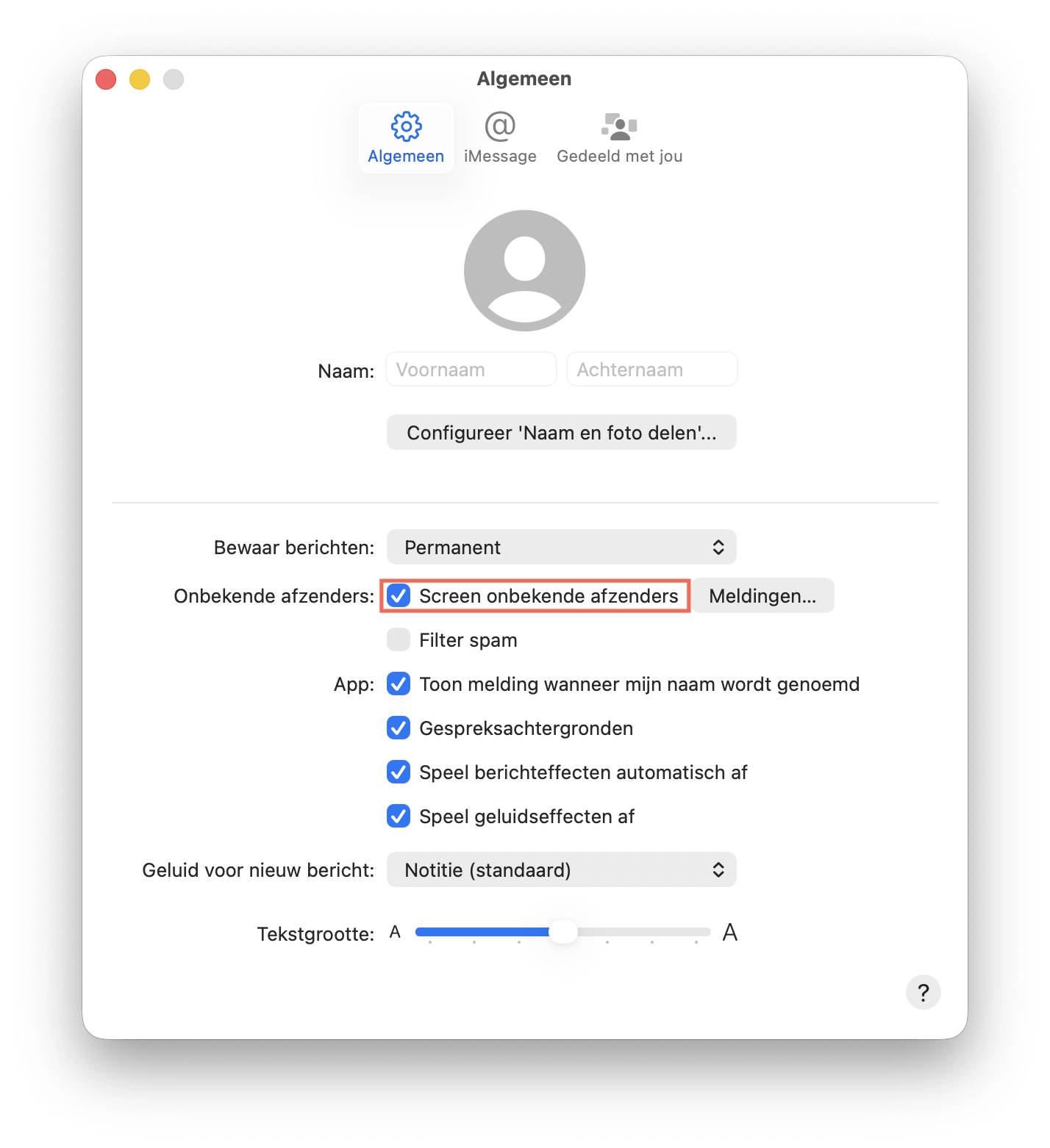
Allereerst kun je ervoor zorgen dat onbekende afzenders je niet direct een bericht kunnen sturen. Deze berichten worden vervolgens gefilterd naar een andere map en je ontvangt er geen meldingen van, tenzij je dat toch wilt. Om dit in te stellen ga je in de Berichten-app naar Berichten > Instellingen > Algemeen en zet je een vinkje bij ‘Screen onbekende afzenders’. Als je op de knop ‘Meldingen…’ klikt kun je nog aangeven dat je wel tijdgevoelige tekstberichten, zoals verificatiecodes, wilt ontvangen. Berichten van onbekende afzenders kun je zien als je er op filtert door middel van de knop met de drie streepjes boven het zoekveld. Je kunt onbekende afzenders markeren als bekend of ze toevoegen aan Contacten om de berichten weer in je algemene inbox te ontvangen.
 Net als e-mails kun je nu ook spamberichten in de Berichten-app aan Apple melden. Dit kan op twee verschillende
manieren:
Net als e-mails kun je nu ook spamberichten in de Berichten-app aan Apple melden. Dit kan op twee verschillende
manieren:
Wanneer je een specifiek contact of telefoonnummer blokkeert, worden berichten van die persoon of dat nummer niet afgeleverd. De persoon die het bericht verstuurt, weet niet dat het bericht wordt geblokkeerd. Om het in te stellen ga je op de Mac naar de Berichten-app. Selecteer het gesprek met de persoon die je wilt blokkeren. Kies Gesprek > Blokkeer persoon in de menubalk en klik op ‘Blokkeer'.
Via Systeeminstellingen > Privacy en beveiliging > Geblokkeerde contacten kun je zien welke contacten geblokkeerd zijn. Door op het minteken te klikken kun je een contact deblokkeren.
Je kunt eenvoudig een gesprek dat je zoekt vinden door naar specifieke tekst, onderdelen in afbeeldingen of iemands naam te zoeken. De resultaten worden geordend op gesprekken, samenwerkingen, links, foto's, locaties en documenten.
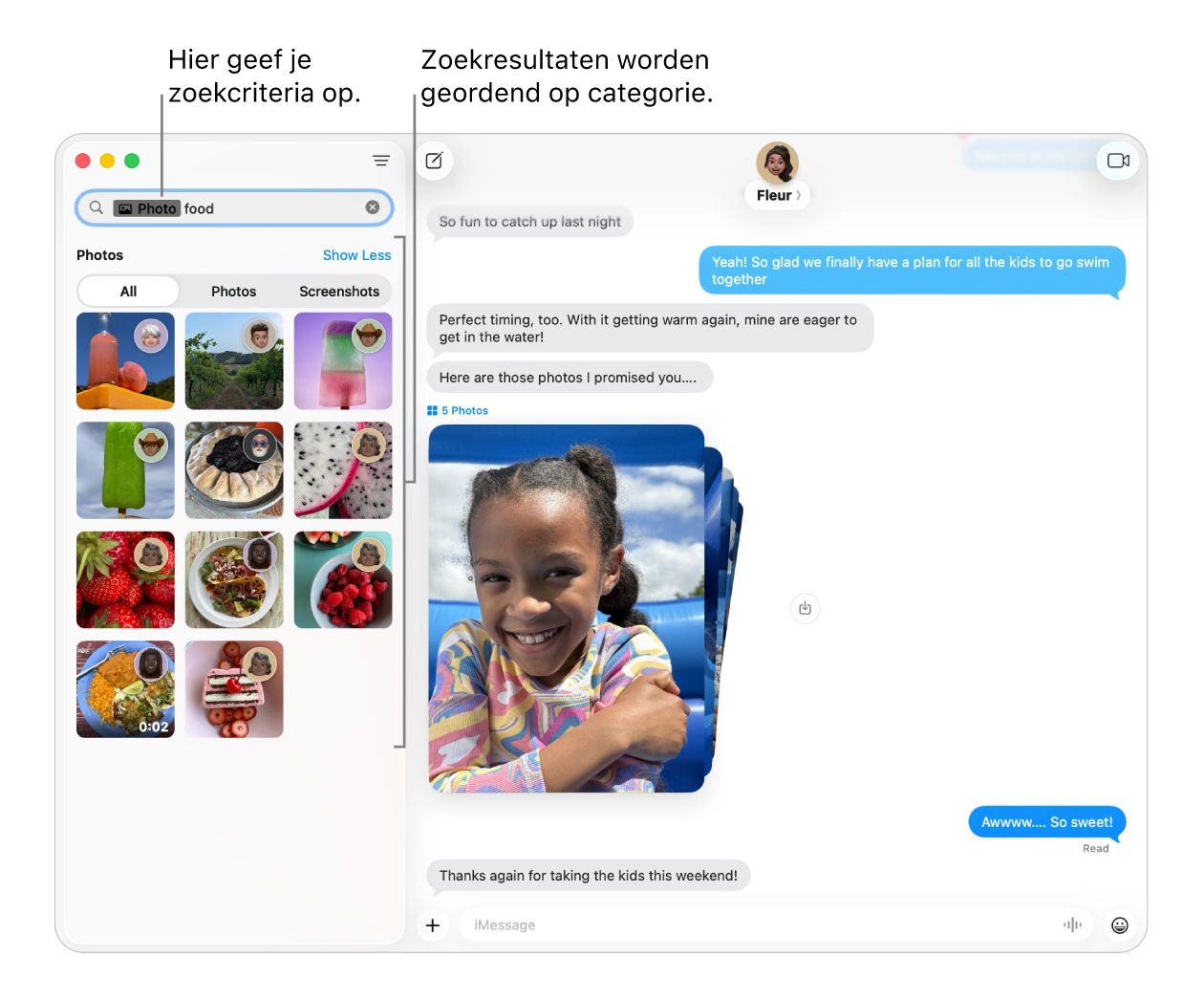 Om naar bepaalde berichten te zoeken klik je in het zoekveld boven in de navigatiekolom. Vervolgens voer je een van
de volgende stappen uit:
Om naar bepaalde berichten te zoeken klik je in het zoekveld boven in de navigatiekolom. Vervolgens voer je een van
de volgende stappen uit:
Heb je nog vragen of wil je graag persoonlijk advies? Wij geven je advies op maat. Stuur een mailtje of bel ons op, dan helpen we je verder.