

 Gratis bezorging in Nederland en België —
wij verzenden naar 28 landen in Europa
Bekijk de levertijden
Gratis bezorging in Nederland en België —
wij verzenden naar 28 landen in Europa
Bekijk de levertijden
Gratis bezorging in Nederland en België —
wij verzenden naar 28 landen in Europa
Bekijk de levertijden
Gratis bezorging in Nederland en België —
wij verzenden naar 28 landen in Europa
Bekijk de levertijden

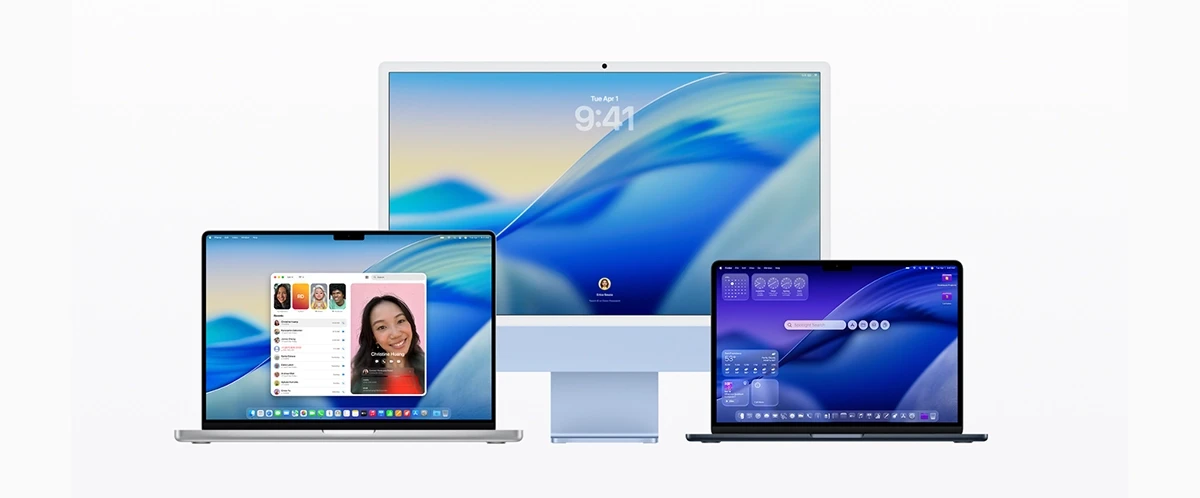
In de zomer van 2025 kondigde Apple haar nieuwe software aan. Een van de nieuwe besturingssystemen was die voor Mac: macOS 26 Tahoe. Met een aantal nieuwe apps, verbeterde apps en compleet nieuwe looks is Tahoe een flinke upgrade. Wij vertellen je alles over de nieuwe look en handigste functies van macOS Tahoe.
macOS Tahoe werkt op elke Mac die daarvoor geschikt is. Dit zijn modellen van in ieder geval 2019 of nieuwer. De complete lijst vind je hier. Je vindt de update via Systeeminstellingen > Algemeen > Software-update. Zorg altijd voor een recente (Time Machine) back-up voordat je gaat updaten naar het nieuwste besturingssysteem en controleer of de door jou benodigde software compatible is.
Wat als eerste opvalt aan macOS Tahoe is het nieuwe uiterlijk. Apple noemt het design: Liquid Glass. Iconen en knoppen zijn semi-transparant en animaties vloeiender. Zo worden de widgets op je bureaublad nog transparanter zodra je een app opent en is de menubalk geen opvallende balk meer.
De hoeken van vensters zijn ronder en de look & feel van macOS is, voor het eerst, vergelijkbaar met die van iOS en iPadOS. Hierdoor voelt de overgang van het ene naar het andere Apple apparaat nog natuurlijker.
Met macOS Tahoe heeft Apple vooral ingezet op gebruikersvriendelijkheid en de mogelijkheid tot het personaliseren van het systeem. Je hebt meer controle over het uiterlijk en welke knoppen en functies makkelijk bereikbaar zijn. Je bent dus minder tijd kwijt aan het zoeken naar veelgebruikte acties en kunt sneller navigeren.
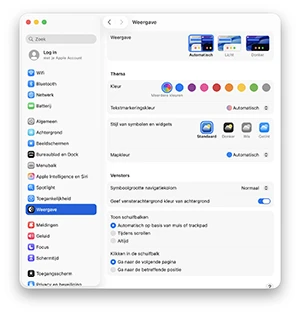 Sinds macOS Tahoe is het voor het eerst mogelijk om, in plaats van alleen een enkele accentkleur, zelf te bepalen
welke kleur tekstmarkering, mappen en symbolen zijn. Ga naar Systeeminstellingen > Weergave om deze kleuren in te
stellen.
Sinds macOS Tahoe is het voor het eerst mogelijk om, in plaats van alleen een enkele accentkleur, zelf te bepalen
welke kleur tekstmarkering, mappen en symbolen zijn. Ga naar Systeeminstellingen > Weergave om deze kleuren in te
stellen.
Weergave
Niet nieuw, wel handig: je kunt kiezen voor een lichte of donkere weergave. Dit is de algemene weergave van het
systeem en heeft voornamelijk betrekking op de kleur van de knoppen, menu’s en vensters. Het is ook mogelijk om voor
‘automatisch’ te kiezen. Hierbij wisselt de weergave gedurende de dag van licht naar donker voor het meest rustige
beeld.
Thema
Hier kun je de algemene accentkleur kiezen. Deze wordt onder andere gebruikt voor markeringen, (schuif)knoppen en
mappen. Hier direct onder kun je de tekstmarkeringskleur aanpassen. Dit is de kleur die verschijnt als je een stukje
tekst geselecteerd hebt. Automatisch is dit een lichtgele kleur.
In het volgende blokje kies je de stijl van symbolen en widgets. Dit heeft ook betrekking op de iconen in het Dock. Kies je hier voor ‘getint’ dan zullen de iconen en widgets de door jou gekozen themakleur aannemen. Wil je een ander kleur dan de themakleur voor je mappen in Finder? Deze pas je eenvoudig aan bij ‘mapkleur’.
Vensters
In het onderste gedeelte van de weergave-instellingen is het nog mogelijk om de symboolgrootte te wijzigen en wat
instellingen met betrekking tot de schuifbalk aan te passen.
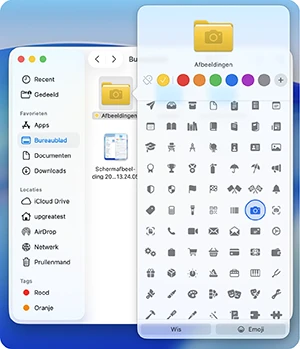 Als je helemaal los wilt dan kun je zelfs nog specifieke mappen personaliseren. Klik hiervoor met de rechtermuisknop
op de betreffende map en kies voor ‘pas map aan’. Hier kun je een symbool of Emoji aan de map toewijzen. Als je een
tag aan de map toevoegt wordt de map automatisch die kleur. Het is ook mogelijke meerdere tags toe te voegen aan een
map. De laatste tag bepaalt in dat geval de kleur die de map aanneemt.
Als je helemaal los wilt dan kun je zelfs nog specifieke mappen personaliseren. Klik hiervoor met de rechtermuisknop
op de betreffende map en kies voor ‘pas map aan’. Hier kun je een symbool of Emoji aan de map toewijzen. Als je een
tag aan de map toevoegt wordt de map automatisch die kleur. Het is ook mogelijke meerdere tags toe te voegen aan een
map. De laatste tag bepaalt in dat geval de kleur die de map aanneemt.
Ook de regelaars in het bedieningspaneel zijn volledig aanpasbaar. Door op het icoon in de menubalk te klikken opent het bedieningspaneel. Vervolgens klik je op ‘wijzig regelaars’ onderaan. Er opent een venster met regelaars waar je uit kunt kiezen. Sleep deze vervolgens naar het bedieningspaneel om ze toe te voegen. Met de mintekens kun je de regelaars weer verwijderen.
In macOS Tahoe zul je het oude vertrouwende Launchpad niet meer vinden. Via Launchpad had je door middel van één gebaar (met vier vingers knijpen op een trackpad) of klik (icoon in de Dock) toegang tot je belangrijkste apps. In plaats daarvan kun je de apps nu vinden via Spotlight. Spotlight werd tot nu toe voornamelijk gebruikt om items op de Mac te zoeken maar is in Tahoe meer dan alleen een zoekbalk.
Klik op het app-icoon in de Dock of open Spotlight en klik rechts van de zoekbalk op het apps-icoon om het raster met apps te openen. Naast de zoekbalk vind je ook een icoon voor snelle toegang tot recente bestanden, taken en het klembord.

Als je kiest voor ‘taken’ vind je een aantal suggesties voor veelgebruikte acties zoals het verzenden van een bericht, het maken van een notitie of het sturen van een e-mail. Je kunt eventueel nog een sneltoets toewijzen zoals ‘vzb’ voor het verzenden van een bericht via Berichten. Deze taak kun je vervolgens direct in Spotlight uitvoeren.
Het laatste icoon naast Spotlight is het slimme klembord. Hier vind je alle recent gekopieerde items zoals tekst en afbeeldingen. Erg handig als je iets verder terug wilt dan alleen het laatst gekopieerde item.
Heb je nog vragen of wil je graag persoonlijk advies? Wij geven je advies op maat. Stuur een mailtje of bel ons op, dan helpen we je verder.