




 Gratis bezorging in Nederland en België —
wij verzenden naar 27 landen in Europa
Bekijk de levertijden
Gratis bezorging in Nederland en België —
wij verzenden naar 27 landen in Europa
Bekijk de levertijden
Gratis bezorging in Nederland en België —
wij verzenden naar 27 landen in Europa
Bekijk de levertijden
Gratis bezorging in Nederland en België —
wij verzenden naar 27 landen in Europa
Bekijk de levertijden

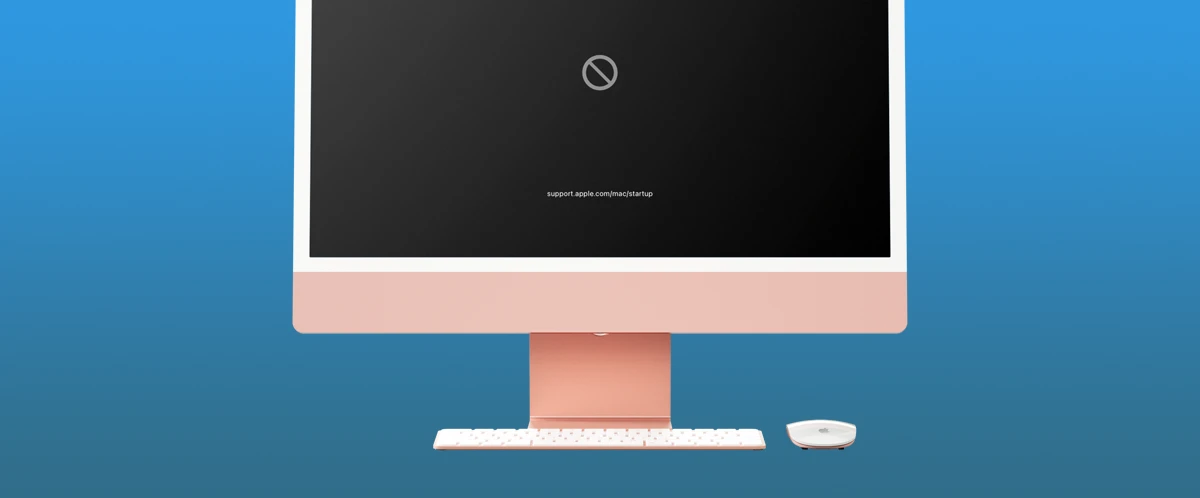
Niks is zo vervelend als een computer die opeens niet meer opstart. Hopelijk maak je regelmatig een back-up zodat jouw data altijd veilig is. Nu is het zaak om je Mac zo snel mogelijk weer aan de praat te krijgen. Start jouw Mac niet meer op wanneer je de aan/uit-knop indrukt? Wij geven je vijf stappen die je kunt proberen om je Mac weer aan te krijgen als deze niet meer opstart.
First things first: controleer alle stroomaansluitingen van je Mac. Kijk of het netsnoer onbeschadigd is en goed is aangesloten op de Mac en op een werkend stopcontact. Probeer een ander netsnoer of adapter als je deze in huis hebt. Als je Mac geen ingebouwd beeldscherm heeft, zoals bij Mac mini of Mac Studio, controleer je of het externe beeldscherm is aangesloten op een werkende voedingsbron en is ingeschakeld.
Probeer de Mac opnieuw op te starten door de aan/uit-knop ongeveer 10 seconden ingedrukt te houden. Houd Touch ID ingedrukt op laptops met Touch ID. Druk vervolgens normaal op de aan/uit-knop.
Mogelijk is er een probleem met een of meer accessoires of de kabels waarmee ze zijn aangesloten. Koppel alle accessoires los van de Mac, inclusief printers, externe schijven, USB-hubs en mobiele apparaten. Herhaal dan stap twee hierboven.
Als je een oudere Intel-Mac gebruikt kan het helpen om de SMC opnieuw in te stellen. Hier lees je hoe je dat doet. Via > Over deze Mac kun je achterhalen welk type Mac jij hebt. Staat er ‘Apple M..’ bij de chipsoort dan heb je een Mac met Apple silicon en kun je deze stap overslaan.
Als je tijdens het opstartproces een icoon op je scherm ziet kan dit je iets vertellen over de reden waarom je Mac niet wil opstarten. Dit kan je helpen de oplossing voor het probleem te vinden. Hieronder geven we je uitleg over de verschillende iconen en wat je in dat geval kunt doen.
 Als er een mapje met een knipperend vraagteken in beeld verschijnt, betekent dit dat de opstartschijf van je
computer
niet meer beschikbaar is of geen werkend Mac-besturingssysteem bevat. Start in dit geval je Mac op
via macOS-herstel
(door de Mac uit te zetten en vervolgens de aan/uit-knop ingedrukt te houden) en gebruik het Schijfhulpprogramma
onder ‘Opties’ om de opstartschijf te repareren.
Als er een mapje met een knipperend vraagteken in beeld verschijnt, betekent dit dat de opstartschijf van je
computer
niet meer beschikbaar is of geen werkend Mac-besturingssysteem bevat. Start in dit geval je Mac op
via macOS-herstel
(door de Mac uit te zetten en vervolgens de aan/uit-knop ingedrukt te houden) en gebruik het Schijfhulpprogramma
onder ‘Opties’ om de opstartschijf te repareren.
Als Schijfhulpprogramma geen fouten vindt of alle fouten repareert, start je de Mac opnieuw door 'Herstart' in het Apple-menu te kiezen. Als het vraagteken na het herstarten opnieuw wordt weergegeven, start je opnieuw op vanaf macOS-herstel en installeer je vervolgens macOS opnieuw vanaf macOS-herstel.
Als Schijfhulpprogramma fouten vindt die niet kunnen worden gerepareerd zul je de schijf moeten wissen (formatteren). Dit betekent dat alle data die op de Mac staat verloren gaat. Als je geen back-up hebt en de data niet kunt missen, vraag dan eerst om hulp bij een erkende serviceprovider. Komt jouw Mac bij ons vandaag, dan kan je ook contact met ons opnemen. Als de Mac leeg mag gebruik je Schijfhulpprogramma om de schijf te wissen. Vervolgens installeer je macOS opnieuw vanuit macOS-herstel.
Als je opstartschijf helemaal niet wordt weergegeven in Schijfhulpprogramma of als Schijfhulpprogramma meldt dat het wissen is mislukt, moet de Mac of opstartschijf mogelijk worden gerepareerd. Sluit je Mac af, koppel alle niet-essentiële apparaten los en probeer het opnieuw. Als je opstartschijf een extern opslagapparaat is, controleer dan ook de kabel, verbindingen en voeding.
 Het verbodsbord (een cirkel met een schuine streep erdoor) betekent dat je opstartschijf wel een
Mac-besturingssysteem bevat, maar dat dit geen versie van macOS is die geschikt is voor je Mac. Start je Mac op via
macOS-herstel (door
de Mac uit te zetten en vervolgens de aan/uit-knop ingedrukt te houden) en gebruik het
Schijfhulpprogramma om de opstartschijf van de Mac te repareren. Als Schijfhulpprogramma geen fouten vindt
installeer je macOS opnieuw vanuit macOS-herstel.
Het verbodsbord (een cirkel met een schuine streep erdoor) betekent dat je opstartschijf wel een
Mac-besturingssysteem bevat, maar dat dit geen versie van macOS is die geschikt is voor je Mac. Start je Mac op via
macOS-herstel (door
de Mac uit te zetten en vervolgens de aan/uit-knop ingedrukt te houden) en gebruik het
Schijfhulpprogramma om de opstartschijf van de Mac te repareren. Als Schijfhulpprogramma geen fouten vindt
installeer je macOS opnieuw vanuit macOS-herstel.
 Een wereldbol met een uitroepteken erin geeft aan dat de Mac heeft geprobeerd op te starten vanaf macOS-herstel via
internet, maar dat dat niet is gelukt. Controleer of de Mac verbonden is met het internet. Het kan ook helpen om op
een andere manier verbinding te maken, zoals via ethernet in plaats van wifi, of maak verbinding met een ander
netwerk. Als dit niet helpt, probeer je deze toetscombinaties tijdens het opstarten: Command-R, Option-Command-R en
Shift-Option-Command-R. Het kan ook zijn dat het om een tijdelijk netwerkprobleem gaat. Probeer het voor de
zekerheid later nog eens.
Een wereldbol met een uitroepteken erin geeft aan dat de Mac heeft geprobeerd op te starten vanaf macOS-herstel via
internet, maar dat dat niet is gelukt. Controleer of de Mac verbonden is met het internet. Het kan ook helpen om op
een andere manier verbinding te maken, zoals via ethernet in plaats van wifi, of maak verbinding met een ander
netwerk. Als dit niet helpt, probeer je deze toetscombinaties tijdens het opstarten: Command-R, Option-Command-R en
Shift-Option-Command-R. Het kan ook zijn dat het om een tijdelijk netwerkprobleem gaat. Probeer het voor de
zekerheid later nog eens.
 Op je Mac wordt een Apple logo weergegeven wanneer de ingebouwde of externe opstartschijf is gevonden. Tijdens het
opstarten zie je een voortgangsbalk, met of zonder het Apple logo. Dit scherm kan meerdere keren worden afgewisseld
met een leeg scherm. Wanneer je een macOS-update of -upgrade installeert, blijft het Apple logo of de voortgangsbalk
mogelijk langer dan gebruikelijk zichtbaar. Naarmate de installatie vordert, beweegt de voortgangsbalk mogelijk
langzaam of een tijdlang helemaal niet. Apple beveelt aan om de installatie 's avonds te starten, zodat deze
gedurende de nacht kan worden voltooid, indien nodig.
Op je Mac wordt een Apple logo weergegeven wanneer de ingebouwde of externe opstartschijf is gevonden. Tijdens het
opstarten zie je een voortgangsbalk, met of zonder het Apple logo. Dit scherm kan meerdere keren worden afgewisseld
met een leeg scherm. Wanneer je een macOS-update of -upgrade installeert, blijft het Apple logo of de voortgangsbalk
mogelijk langer dan gebruikelijk zichtbaar. Naarmate de installatie vordert, beweegt de voortgangsbalk mogelijk
langzaam of een tijdlang helemaal niet. Apple beveelt aan om de installatie 's avonds te starten, zodat deze
gedurende de nacht kan worden voltooid, indien nodig.
Als het opstarten nooit voorbij het Apple logo of de voortgangsbalk komt kun je de Mac uitschakelen door de aan/uit-knop van de Mac tot 10 seconden ingedrukt te houden en de Mac daarna weer in te schakelen. Als het probleem zich blijft voordoen houd je de aan/uit-knop ingedrukt totdat je Mac wordt uitgeschakeld. Koppel vervolgens alle niet-essentiële accessoires, zoals printers, schijven en USB-hubs, los van de Mac. Misschien is er een probleem met een of meer van deze apparaten of de kabels waarmee ze zijn aangesloten.
Als het probleem zich blijft voordoen kun je proberen op te starten met macOS-herstel en de opstartschijf te repareren of macOS opnieuw te installeren.
 In zeldzame gevallen, bijvoorbeeld wanneer een stroomstoring de installatie van macOS onderbreekt, kan je Mac
opstarten met een uitroepteken in een cirkel. Dit betekent dat de firmware die wordt bewaard in het geheugen van de
computer moet worden gereactiveerd of hersteld. Hier
lees je hoe je dat kunt herstellen.
In zeldzame gevallen, bijvoorbeeld wanneer een stroomstoring de installatie van macOS onderbreekt, kan je Mac
opstarten met een uitroepteken in een cirkel. Dit betekent dat de firmware die wordt bewaard in het geheugen van de
computer moet worden gereactiveerd of hersteld. Hier
lees je hoe je dat kunt herstellen.
 Het herstelsysteem in macOS Tahoe 26 of nieuwer bevat ‘Herstelassistent’: een hulpprogramma dat automatisch wordt
geopend wanneer je Mac een probleem heeft waardoor deze niet kan worden opgestart. In Herstelassistent wordt
geprobeerd het probleem te identificeren en op te lossen. Volg de stappen in beeld om het herstelproces te
voltooien.
Het herstelsysteem in macOS Tahoe 26 of nieuwer bevat ‘Herstelassistent’: een hulpprogramma dat automatisch wordt
geopend wanneer je Mac een probleem heeft waardoor deze niet kan worden opgestart. In Herstelassistent wordt
geprobeerd het probleem te identificeren en op te lossen. Volg de stappen in beeld om het herstelproces te
voltooien.
 Als de Mac gebruikmaakt van een firmwarewachtwoord wordt het hangslot weergegeven wanneer je probeert op te starten
vanaf een andere schijf of een ander volume, bijvoorbeeld een extern station of macOS-herstel. Geef het
firmwarewachtwoord op om verder te gaan. Als je het firmwarewachtwoord niet meer weet zul je een serviceafspraak in
moeten plannen bij een Apple Store of
een erkende Apple serviceprovider.
Komt jouw Mac bij ons vandaag, dan kan je ook contact met ons opnemen.
Als de Mac gebruikmaakt van een firmwarewachtwoord wordt het hangslot weergegeven wanneer je probeert op te starten
vanaf een andere schijf of een ander volume, bijvoorbeeld een extern station of macOS-herstel. Geef het
firmwarewachtwoord op om verder te gaan. Als je het firmwarewachtwoord niet meer weet zul je een serviceafspraak in
moeten plannen bij een Apple Store of
een erkende Apple serviceprovider.
Komt jouw Mac bij ons vandaag, dan kan je ook contact met ons opnemen.
Als je Mac blijft hangen op een leeg (zwart, grijs of blauw) scherm probeer je de Mac op te starten via macOS-herstel en gebruik je het Schijfhulpprogramma om de opstartschijf van de Mac te repareren. Start de Mac vervolgens opnieuw op. Als de Mac blijft opstarten met een leeg scherm, start je opnieuw op via macOS-herstel en installeer je macOS opnieuw.
Heb je alle bovenstaande stappen geprobeerd en start je Mac nog steeds niet op? Dan is er waarschijnlijk sprake van een hardwareprobleem.
Als je jouw Apple bij ons gekocht hebt, dan kan je uiteraard contact met ons opnemen om te kijken naar de beste oplossing. Heb je jouw Mac ergens anders gekocht? Vraag support aan via Apple of breng je Mac naar een officieel servicepunt.
Een Mac die niet meer opstart betekent gelukkig niet automatisch dat je bestanden verloren zijn. Met een actuele (Time Machine) back-up kun je je gegevens in de meeste gevallen eenvoudig terugzetten. Maak daarom regelmatig een back-up, ook als je Mac op dit moment probleemloos werkt.
Dit kun je doen als je Mac niet meer opstart:
Heb je vragen? Neem dan contact op met de experts van Upgreatest. Met meer dan tien jaar ervaring in Mac-reparaties en verkoop kunnen we je altijd helpen. Stuur Martijn en Chiel een mailtje of bel ons op, dan helpen we je verder.