





 Gratis bezorging in Nederland en België —
wij verzenden naar 28 landen in Europa
Bekijk de levertijden
Gratis bezorging in Nederland en België —
wij verzenden naar 28 landen in Europa
Bekijk de levertijden
Gratis bezorging in Nederland en België —
wij verzenden naar 28 landen in Europa
Bekijk de levertijden
Gratis bezorging in Nederland en België —
wij verzenden naar 28 landen in Europa
Bekijk de levertijden

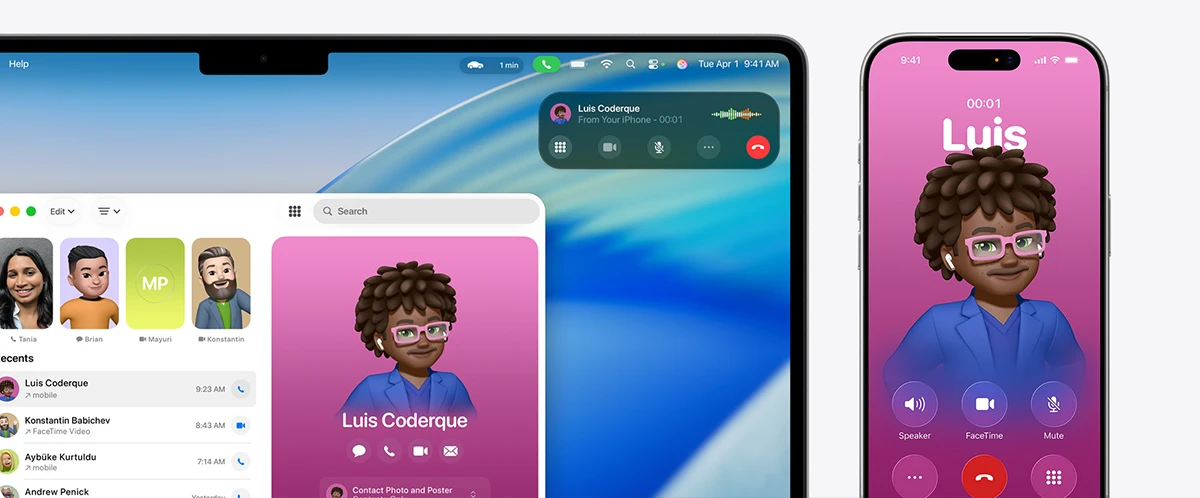
In de zomer van 2025 kondigde Apple haar nieuwe software aan. Een van de nieuwe besturingssystemen was die voor Mac: macOS 26 Tahoe. Met een aantal nieuwe apps, verbeterde apps en compleet nieuwe looks is Tahoe een flinke upgrade. In dit artikel vertellen we je alles over bellen met de Telefoon-app in macOS Tahoe.
macOS Tahoe werkt op elke Mac die daarvoor geschikt is. Dit zijn modellen van in ieder geval 2019 of nieuwer. De complete lijst vind je hier. Je vindt de update via Systeeminstellingen > Algemeen > Software-update. Zorg altijd voor een recente (Time Machine) back-up voordat je gaat updaten naar het nieuwste besturingssysteem en controleer of de door jou benodigde software compatible is.
Meer weten over macOS Tahoe? Hier lees je alles over de nieuwe look en handigste functies.
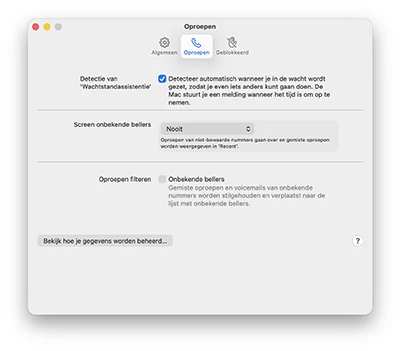 Als je jouw Mac update naar macOS Tahoe vind je in de map met Apps een nieuwe app: Telefoon. Naast de bestaande FaceTime-app is er nu dus een afzonderlijke applicatie bedoeld om mee te bellen. Dit kan zowel audio- als videobellen zijn.
Om de app te kunnen gebruiken is het belangrijk dat WiFi aan staat en zowel je iPhone als Mac met hetzelfde netwerk verbonden zijn. Je moet op beide apparaten zijn ingelogd met hetzelfde Apple ID en calls toestaan op andere apparaten. Dit laatste stel je in via het instellingen menu. Verder moet je in de FaceTime-app zijn ingelogd en daarbinnen moet het telefoonnummer geactiveerd zijn.
 Als je iPhone gekoppeld is aan je Mac kun je vanaf de Mac direct een nummer bellen. Is je iPhone niet gekoppeld dan kan dat alleen een FaceTime gesprek zijn.
Binnen de Telefoon-app op zowel Mac als iPhone vind je een aantal handige functies. Helaas zijn deze nieuwe features nog niet in Nederland beschikbaar. Hopelijk gebeurt dat binnenkort. Wij willen ze wel alvast met je delen:
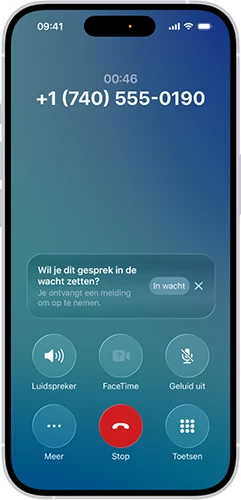
Wanneer je tijdens een gesprek in de wacht wordt gezet, kun je met de wachtstandassistentie een melding krijgen wanneer er een live medewerker beschikbaar is, zodat je niet de hele tijd aan de lijn hoeft te blijven. Wanneer je tijdens een gesprek in de wacht wordt gezet, tik je op ‘opties’ en vervolgens op ‘Wachtstandassistentie’. Je krijgt een melding wanneer een medewerker beschikbaar is en een transcript van het gedeelte van het gesprek dat je hebt gemist.
Wachtstandassistentie is beschikbaar op de iPhone 12, iPhone SE (3e generatie) en nieuwer.
Wanneer Livevoicemail is ingeschakeld en een beller naar voicemail wordt doorgestuurd, wordt een transcriptie weergegeven van de voicemail die de beller inspreekt. Jij en de beller kunnen elkaar niet horen, tenzij je ervoor kiest het gesprek aan te nemen.
Door oproepen te screenen, worden oproepen van onbekende nummers automatisch beantwoord zonder jou daarmee lastig te vallen. Nadat de beller zijn naam en de reden voor het telefoontje heeft genoemd, gaat je iPhone over en krijg je de reactie van de beller te zien, zodat je kunt beslissen of je wilt opnemen. Je kunt er ook voor kiezen om oproepen van onbekende bellers stil te houden en rechtstreeks naar voicemail te sturen.
Uiteraard kun je ook specifieke FaceTime adressen en telefoonnummers blokkeren. Dit doe je via de Contacten-app of via Instellingen > Apps > Telefoon op de iPhone en Systeeminstellingen > Privacy en beveiliging > Geblokkeerde contacten op de Mac.
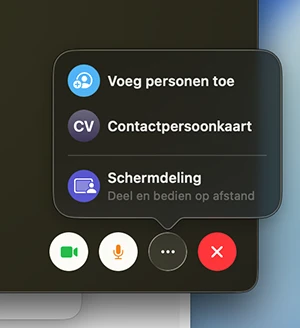 Als je op de Mac onder macOS Tahoe gebruik maakt van FaceTime heb je uitgebreide opties als het gaat om videogesprekken. Zo kun je gemakkelijk schakelen van een audio- naar videogesprek, je geluid dempen en je scherm delen met de ander.
Live translation, waarmee je gesprek terwijl het bezig is vertaald wordt, en wachtstandassistentie (zie hierboven) zijn opties van FaceTime die momenteel helaas nog niet beschikbaar zijn in Nederland.
Voer je een FaceTime gesprek uit op een Mac met minimaal macOS Tahoe dan kun je deze opnemen. Zodra je de optie aanklikt horen alle deelnemers dat de call wordt opgenomen. Vervolgens wordt op jouw Mac Notities geopend waarin je de opname kunt vinden. Na afloop van het gesprek vind je hier ook een transcriptie.
Heb je nog vragen of wil je graag persoonlijk advies? Wij geven je advies op maat. Stuur een mailtje of bel ons op, dan helpen we je verder.